Windows 10: Das Praxisbuch
Book information
Description
Intro; Titelblatt; Urheberrecht; Vorwort; Inhaltsverzeichnis; Teil I: Das neue Startmenü flexibel nutzen und individuell anpassen; 1. Das neue Startmenü flexibel nutzen; 1.1 Startmenü und Startseite in einem; Im Startmenü alle Apps und Einstellungen schnell finden; Schneller Zugriff auf Benutzerkonten; Anwendungen ganz schnell finden; Kurze Wege im Kontextmenü des Windows-Symbols; 1.2 Cortana versteht Sie aufs Wort; Cortana kennenlernen; Das Mikrofon für Cortana einrichten; Steuern Sie Cortana durch Sprachbefehle; Cortana als persönlicher Assistent. Intro Titelblatt Urheberrecht Vorwort Inhaltsverzeichnis Teil I: Das neue Startmenü flexibel nutzen und individuell anpassen 1. Das neue Startmenü flexibel nutzen 1.1 Startmenü und Startseite in einem Im Startmenü alle Apps und Einstellungen schnell finden Schneller Zugriff auf Benutzerkonten Anwendungen ganz schnell finden Kurze Wege im Kontextmenü des Windows-Symbols 1.2 Cortana versteht Sie aufs Wort Cortana kennenlernen Das Mikrofon für Cortana einrichten Steuern Sie Cortana durch Sprachbefehle Cortana als persönlicher Assistent. Hinweis zu bestimmten Zeiten oder an bestimmten OrtenCortana deaktivieren 1.3 Eine Startseite nicht nur für Tablet-Nutzer Kacheln nach Wahl in vier Größen Live-Kacheln: aktuelle Daten im Startmenü Kacheln von der Startseite verbannen Spezielle Funktionen bei Kacheln für Desktop-Apps Kacheln gruppieren und benennen Größe und Verteilung der Kachelgruppen selbst festlegen 1.4 Das Startmenü im Tablet-Modus Zwischen Tablet- und Desktop-Modus wechseln Der Tablet-Modus Die Startseite per Touch gestalten 2. Windows auf Tablets per Touch bedienen. 2.1 Windows mit Touchgesten effizient steuernKomfortfunktionen mit Touchgesten Spezielle Gesten für die Windows-Steuerung 2.2 Eingaben mit der virtuellen Tastatur Eingaben mit Wortvorschlägen abkürzen Sonderfunktionen für spezielle Eingabefelder Sonderzeichen noch schneller tippen Bequemer tippen mit den Daumen 2.3 Kopieren und Einfügen per Touchscreen 2.4 Den Touchscreen kalibrieren und einrichten Die Orientierung des Touchscreens anpassen Touchscreen für Linkshänder 2.5 Das Desktop-Layout für die Fingerbedienung optimieren 2.6 Tastenkürzel für Touchfunktionen am PC. 3. Kurze Wege mit Taskleiste, Sprunglisten und Infobereich3.1 Wichtige Anwendungen dauerhaft in der Taskleiste platzieren Beliebige Programme an die Taskleiste heften Die Symbole in der Taskleiste durch Titel aussagekräftiger machen Überflüssige Symbole aus der Taskleiste entfernen Die Taskleiste größer machen Das automatische Gruppieren von Elementen verhindern Die Taskleiste automatisch ausblenden Die Position der Taskleiste auf dem Desktop verändern 3.2 Per Sprungliste oft genutzte Programmfunktionen direkt aufrufen Die Sprunglisten bei Webbrowsern. Die Sprungliste des Windows-ExplorerDie Sprungliste des Windows Media Player Sprunglisten bei weiteren Anwendungen Dynamische Inhalte von Sprunglisten kontrollieren Datenschutz: Bedenken wegen Adressen und Informationen in der Taskleiste? 3.3 Mit dem Infobereich alles Wichtige im Blick Die Systemsymbole im Infobereich individuell auswählen Symbole und Meldungen von Anwendungen ganz nach Bedarf dosieren 3.4 Mit dem Info-Center keine Systemmeldung mehr verpassen Meldungen im Info-Center abrufen Legen Sie fest, wer Meldungen ins Info-Center schicken darf.
Similar books

Professional Linux kernel architecture ''Wrox programmer to programmer''--Cover. - ''What you are reading right now is the result of an evolution over more than seven years: After two years of writing, the first edition was published in German by Carl Hanser Verlag in 2003. It then described kernel 2.6.0. The test was used as a basis for the low-level design documentation for the EAL4+ security evaluation of Red Hat Enterprise Linux 5, requiring to update it to kernel 2.6.18 (if the EAL acronym does not mean anything to you, then Wikipedia is once more your friend). Hewlett-Packard sponsored the translation into English and has, thankfully, granted the rights to publish the result. Updates to kernel 2.6.24 were then performed specifically for this book''--P. ix
2008 · PDF
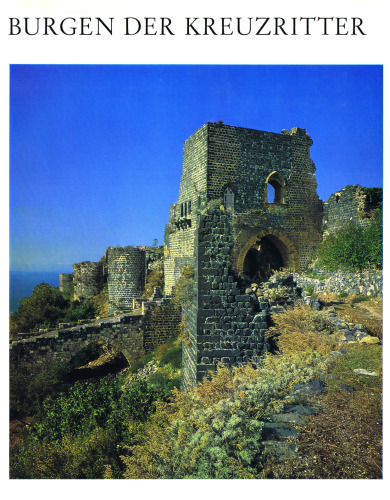
Burgen der Kreuzritter im Heiligen Land, auf Zypern und in der Ägäis
1966 · PDF

Child of the Revolution
1958 · PDF

Die Revolution entlässt ihre Kinder
1955 · PDF

Die Revolution entlässt ihre Kinder
1955 · PDF

A Concise Introduction to Mathematical Logic
2010 · PDF

Real Quaternionic Calculus Handbook
2014 · EPUB

Real Quaternionic Calculus Handbook
2014 · PDF